Wichtig für das neue meineBIG-Konto
- Für das neue meineBIG-Konto benötigen Sie künftig immer die meineBIG-App.
- Aus Sicherheitsgründen wird die 2-Faktor-Authentifierung über die meineBIG-App laufen und nicht mehr über die SMS-TAN.
- Mit der neuen Registrierung haben Sie neue Anmeldedaten, die alten funktionieren nicht mehr.
1. meineBIG-App installieren
- Laden Sie die neuste Version der meineBIG-App im App Store (Apple) oder bei Google Play (Android) herunter.
- Am einfachsten geht es, wenn Sie den QR-Code scannen oder dem direkten Link folgen – so landen Sie sofort auf der richtigen Seite im Store.


2. Registrieren in der meineBIG-App
Sie brauchen für den neuen Login eine einmalige Registrierung in der meineBIG-App. So geht’s:
- Öffnen Sie die meineBIG-App auf Ihrem Smartphone.
- Folgen Sie der kurzen Einführung in der App.
- Tippen Sie auf „Registrieren“.
- Füllen Sie das Registrierungsformular aus. Ihre bisherigen Login-Daten sind nicht mehr gültig.
- Akzeptieren Sie die Einwilligungs- und Datenschutzerklärung.
- Tippen Sie auf „Weiter“.
Bereits in der ePA-App registriert?
Wenn Sie bereits in der ePA-App registriert sind, sind Sie auch schon für das neue meineBIG-Konto registriert. Folgen Sie dann bitte dieser Anleitung für die letzten Schritte.
3. E-Mail-Adresse bestätigen
Bestätigen Sie bitte anschließend Ihre E-Mail-Adresse:
- Sie erhalten dafür per E-Mail einen 8-stelligen Code, der 20 Minuten gültig ist.
- Geben Sie den Code in der meineBIG-App an.
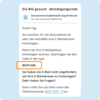
So sieht die Mail mit dem Code aus, die sie von uns bekommen. | © BIG direkt gesund / BIG direkt gesund
4. App-Code festlegen
Wechseln Sie nach der Bestätigung Ihrer E-Mail-Adresse zurück in die meineBIG-App:
- Danach legen Sie einen 6-stelligen App-Code fest. Er ersetzt künftig die Anmeldung mit Versichertennummer + Passwort und verbindet Ihr Gerät mit Ihrem neuen meineBIG-Konto.
- Bitte merken Sie sich den App-Code gut und wählen eine einfach und sichere Ziffernfolge.
- Tipp: Wählen Sie eine einfach zu merkende, aber sichere Zahlenfolge.
5. Mit Identifizierung abschließen
Nach der Eingabe Ihres App-Codes werden Sie zur Identifizierung weitergeleitet. Jetzt können Sie sich einen Freischaltcode per Brief zusenden lassen. Brief dauert zu lange? Identifizieren Sie sich alternativ über die Online-Funktion Ihres Personalausweises. Alle Identifizierungsmethoden
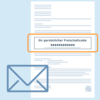
Den Freischaltcode finden Sie im Brief, den wir Ihnen gesendet haben. | © BIG direkt gesund / BIG direkt gesund
5.1 Alternativ: Identifizieren mit dem Personalausweis
- Identifikationsoption wählen: Nach der Eingabe Ihres App-Codes werden Sie zur Identifizierung weitergeleitet. Wählen Sie dort “Anderes Verfahren” und anschließend die Option „Mit Personalausweis“ aus.
- Vorbereitung des Ausweises: Stellen Sie sicher, dass Ihr Personalausweis die Online-Ausweisfunktion aktiviert hat und Sie die dazugehörige 6-stellige PIN kennen.
- Ausweis-App (NECT-Wallet) installieren: Falls noch nicht geschehen, laden Sie die Ausweis-App herunter und installieren sie.
- App starten: Öffnen Sie die Ausweis-App und folgen Sie den Anweisungen zur Verbindung mit Ihrem Personalausweis.
- PIN eingeben: Geben Sie die 6-stellige PIN ein, die Sie für die Online-Ausweisfunktion festgelegt haben.
- Bestätigung: Nach erfolgreicher Identifizierung erhalten Sie eine Bestätigung in der meineBIG-App.
5.2 Alternativ: Identifizieren in einer BIG-Geschäftsstelle
Verfahren wählen: Wählen Sie in der meineBIG-App die Identifikationsmethode Geschäftsstelle aus. Unterlagen bereithalten: Bitte bringen Sie einen gültigen Personalausweis und Ihre Versichertenkarte mit. Geschäftsstelle besuchen: Gehen Sie mit beiden Dokumenten zu einer BIG-Geschäftsstelle. Identität bestätigen: Legen Sie Ihren Personalausweis und die Versichertenkarte vor. Ihre Identität wird vor Ort bestätigt. Aktivierungscode erhalten: Sie erhalten einen Aktivierungscode. Aktivierung abschließen: Geben Sie den Aktivierungscode in Ihrer meineBIG-App ein.
Video-Anleitung zur Registrierung für den neuen Login
Datenschutzhinweis
Dieses eingebettete Video wird von YouTube, LLC, 901 Cherry Ave., San Bruno, CA 94066, USA bereitgestellt.
Beim Abspielen wird eine Verbindung zu den Servern von YouTube hergestellt. Dabei wird YouTube mitgeteilt, welche Seiten Sie besuchen. Wenn Sie in Ihrem YouTube-Account eingeloggt sind, kann YouTube Ihr Surfverhalten Ihnen persönlich zuzuordnen. Dies verhindern Sie, indem Sie sich vorher aus Ihrem YouTube-Account ausloggen.
Wird ein YouTube-Video gestartet, setzt der Anbieter Cookies ein, die Hinweise über das Nutzerverhalten sammeln.
Wer das Speichern von Cookies für das Google-Ads-Programm deaktiviert hat, wird auch beim Anschauen von YouTube-Videos mit keinen solchen Cookies rechnen müssen. YouTube legt aber auch in anderen Cookies nicht-personenbezogene Nutzungsinformationen ab. Möchten Sie dies verhindern, so müssen Sie das Speichern von Cookies im Browser blockieren.
Weitere Informationen zum Datenschutz bei „YouTube“ finden Sie in der Datenschutzerklärung des Anbieters unter:
Link zum Video: https://www.youtube.com/watch?v=C4zG3wYc2YM
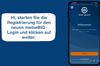
Video-Anleitung zur Registrierung für den neuen Login
Im Video zeigen wir alle wichtigen Schritte der Registrierung für den neuen meineBIG-Login.
Schritt-für-Schritt-Anleitung
Hier finden Sie eine Schritt-für-Schritt-Anleitung für die meineBIG-Registrierung mit den einzelnen Screens als PDF-Download.
Mehrere meineBIG-Konten registrieren
Hier finden Sie eine Anleitung wie Sie mehrere meineBIG-Konten z.B. für Familienangehörige sicher auf einem Gerät registrieren und nutzen.
FAQs zur Registrierung für meineBIG
Weitere FAQs rund um den Login
Hier finden Sie schnelle Lösungen, wenn die Anmeldung in Ihr meineBIG-Konto nicht klappt.